使い方ガイド
理論送りは、税法の理論 PDF を大きな字に組み直し、先を伏せたまま、ダイヤルで少しずつ送りながら暗唱するためのアプリです。
読める PDF
Section titled “読める PDF”- 文字を選んでコピーできる PDF(紙をスキャンしただけの PDF は読めません)
- 開くときにパスワードを求められない PDF
- しおり(目次)が付いた PDF。しおりの項目ごとに、理論を 1 本ずつに分けます。しおりがない PDF は、全体を 1 本の理論として扱います。
取り込むときに、ヘッダやページ番号、本文に付いた法令番号のかっこ書き(例:(法22②))、「内容解説」の見出しから理論の終わりまでを外します。元の PDF の赤字は、赤字のまま表示します。
PDF からの読み取りには限界があります。PDF の作りによっては、改行や見出し、表、分数の式などが元の通りに組めないことがあります(とくに表は崩れやすいです)。崩れた所は、フル版の「本文を直す」で段落ごとに書き換えられます。気づいた点は、テキストの名前とどの理論かをお問い合わせからお知らせください。見つけ次第、アップデートで直していきます。
PDF を取り込む
Section titled “PDF を取り込む”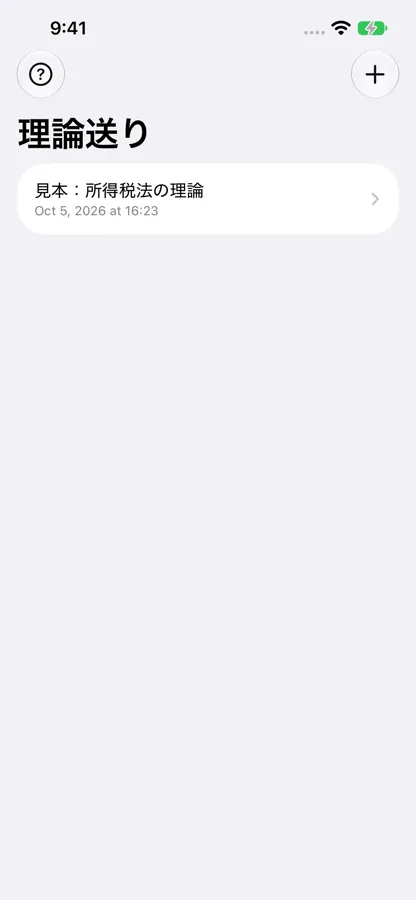
- ライブラリの右上の + を押し、「ファイルから取り込む」で理論の PDF を選びます。
- まず試すときは、+を長押しして出るメニューの「見本の理論を取り込む」で、同梱の見本(所得税法の理論 5 本)を使えます。
- 税法の条文は、ライブラリのいちばん下の「税法の条文を追加」から追加します(税法の条文)。
読めない PDF のときは、理由とどうすればよいかを表示し、ライブラリには入れません。
アプリには、次の 9 つの条文が入っています。ライブラリのいちばん下の「税法の条文を追加」から選ぶと、ライブラリに追加して開きます。
- 所得税法、法人税法、相続税法、消費税法、酒税法、国税徴収法
- 地方税法のうち、住民税(道府県民税・市町村民税)、事業税、固定資産税の部分
1 つの条が 1 本の理論で、編・章・節などが章になります。理論集の PDF と同じように、隠した条文をダイヤルで出しながら覚えられます。項(2、3…)や号(一、二…)は、条文のとおりに段落を分けて表示します。
- 無償版でも、取り込む PDF 1 つとは別に、全部読めます。
- 本則の条文です。附則と別表、「削除」だけの条は入れていません。
- 出典は e-Gov 法令検索 です。いつの時点の条文かは、どこから読むかを選ぶ画面の「この PDF について」の欄に出ます。法改正は、アップデートで新しい条文にします。施行日などは e-Gov 法令検索で確かめてください。
どこから読むか
Section titled “どこから読むか”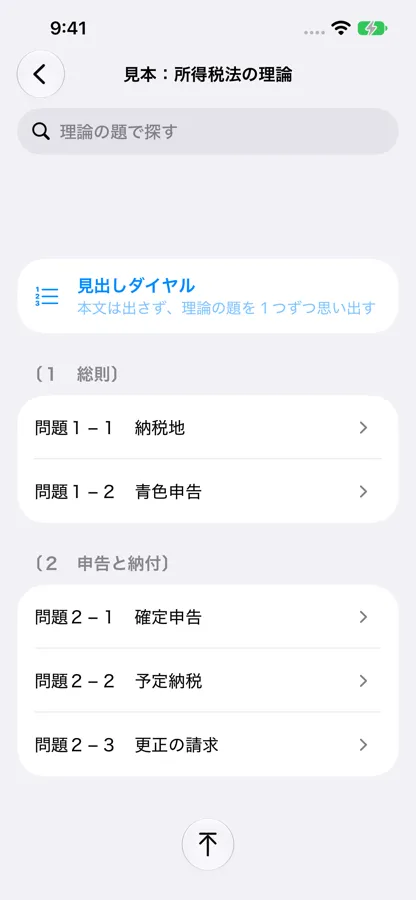
ライブラリで PDF や条文を押すと、どこから読むかを選ぶ画面になります。
- 続きから: 前回止めたところから再開します。
- 章 › 理論 › 見出し: 理論の題を押すとその理論の頭から、右の › で開いた見出し(〔1〕⑴)を押すとその見出しから始まります。見出しより前は、読んだものとして表示します。
- 検索: 理論の題で絞り込めます。
- 画面の下の ↑ で一番上に戻り、「章」のメニューで選んだ章へ飛べます。
ダイヤルで送る
Section titled “ダイヤルで送る”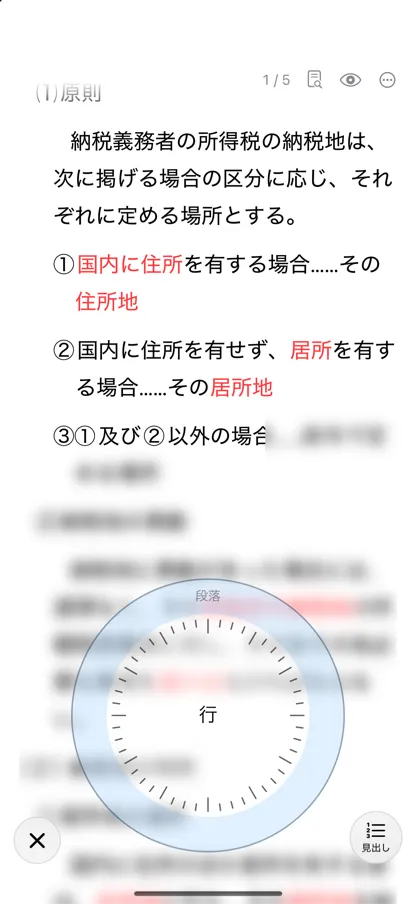
カーソルより前の本文だけが読め、その先はぼかして伏せています。題は伏せずに表示します。
- 行送り: 画面の下のダイヤルの中の円を、一本指で時計回りに回します。回した分だけ、伏せた本文の字が左から現れます。
- 段落送り: 外周の「段落」のリングを一本指で回すか、二本指でひねります。
- 戻る: 逆に回すと戻り、戻した分はまた伏せます。
- 指を離すと、その位置で止まります。行や段落を越えるたびに、軽い触覚が返ります。
- 大きく飛ばす: 画面の中央(ダイヤルより上)を上下になぞると、本文を大きく進めたり戻したりできます。速さは設定で変えられます。
- 理論の終わりで止まり、「この理論の終わり」と表示します。次の理論の本文は出てきません。
〔1〕⑴①イ で始まる見出しや項目が出きったところと、次の見出しに入る前で、境界が一度止まります。少し多く回すと次の文が出ます。見出しから先の文を思い出す間として使ってください。
理論をめくる
Section titled “理論をめくる”- ダイヤルの外を左へスワイプすると次の理論、右へスワイプすると前の理論へめくります。新しい理論は、題だけが読める状態で始まります。
- 上の「1 / 5」を押すと、どこから読むかの一覧から選べます。
- 左下の × で閉じます。
読む画面の右上には、次のボタンが並びます。
- 元の PDF を見る(虫眼鏡の付いた書類): 今読んでいる段落の、元の PDF のページを開きます。
- 括弧の中を飛ばす(( )): 丸括弧の中を「(略)」にして送ります。まず骨組みを覚えたいときに。押すとボタンが青くなり、もう一度押すと括弧の中も表示されます。切り替えても、読んだところは変わりません。
- 伏せずに全部見せる(目): 先を伏せずに本文を全部見せます。今の位置にはカーソルが出ます。もう一度押すと、伏せる表示に戻ります。
- …(その他): 設定、本文を直す、このアプリについて。
分数を含む式は、元の PDF の式を切り抜いて表示します。長い式は画面の幅で折り返し、式を押すと大きく表示して、指で広げたり横に動かしたりできます。
本文を直す(フル版)
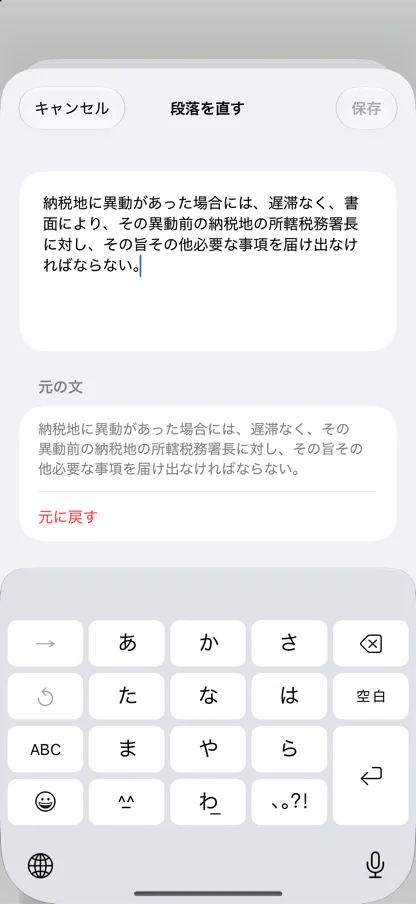
Section titled “本文を直す(フル版)”右上の … →「本文を直す」で、段落ごとに本文を書き換えられます。過年度の理論テキストを、法改正のあった所だけ直して使うときなどに。書き換えた字には青い点線の下線が付き、いつでも元に戻せます。
書き換える
- 右上の … →「本文を直す」を押すと、今の理論の段落が並びます。
- 直したい段落を押し、書き換えて「保存」を押します。
元に戻す
- 同じ一覧で、「直した」の印が付いた段落を押します。
- 下の「元の文」の欄にある「元に戻す」を押します。
元に戻せるのは 1 段落ずつです。
見出しダイヤル
Section titled “見出しダイヤル”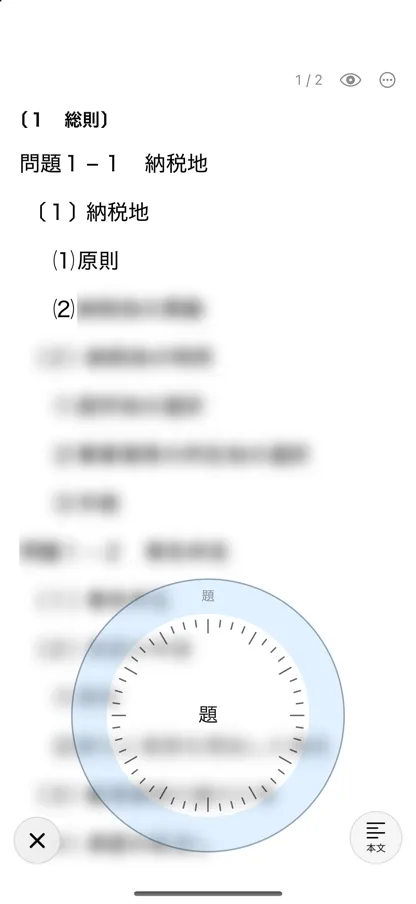
右下のボタンで、本文と見出しダイヤルを切り替えます。見出しダイヤルでは本文を出さず、章ごとに、理論の題とその中の見出し(〔1〕⑴)を 1 つずつ思い出します。
- どの操作で回しても、1 項目ずつ送ります。
- 「問題1−1」「〔2〕」「⑴」のような番号が出たところで一度止まります。指を離すとそこに止まれるので、番号を見てその先を思い出してから、続きを出せます。
- 見えている項目を押すと、本文のその位置へ移ります。
- 左右のスワイプで隣の章へ移ります。
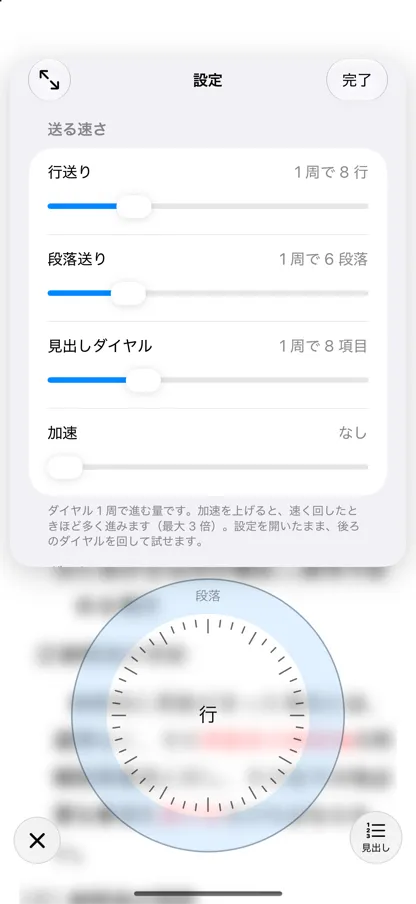
リーダーの右上の … →「設定」で開きます。設定はダイヤルの上に出るので、開いたままダイヤルを回して試せます。左上のボタンで画面いっぱいに広げられます。
| 項目 | 内容 |
|---|---|
| 送る速さ | 行送り・段落送り・見出しダイヤルの、ダイヤル 1 周で進む量 |
| 加速 | 速く回したときほど多く進む(最大 3 倍) |
| ダイヤル | 段落送りの操作(二本指・外周リング・両方)、位置(iPad では左右どちらにも)、大きさ、濃さ、高さ、触覚、中央のスクロール |
| 文字 | 大きさ。変えても読んだところまでは保ちます |
| 伏せ方 | ぼかしか伏せ字の棒か伏せないか、ぼかしの強さ、回している途中の見せ方(行の中を左から・行ごと) |
| 見出し・項目の後の間 | 間の長さ(0 でなし) |
無償版とフル版
Section titled “無償版とフル版”- 無償版: 取り込んだ PDF 1 つの前半の理論と、見本の理論、税法の条文を読めます。見出しダイヤルは、後半の理論でも使えます。
- フル版: いくつでも PDF を取り込み、すべての理論を表示できます。本文を直す機能も使えます。買い切りで、月額ではありません。同じ Apple アカウントの iPhone と iPad で使えます。
- 機種を変えたときなどは、「購入を復元」を押してください。
よくある質問 をご覧いただくか、お問い合わせ からご連絡ください。
提供: Kenputer