使い方ガイド
いつもの電卓は、いつも使っている電卓と同じキー配列・同じ計算方法で使える電卓アプリです。アプリの中でも、設定(表示部の右上の歯車)の「使い方」で説明を見られます。
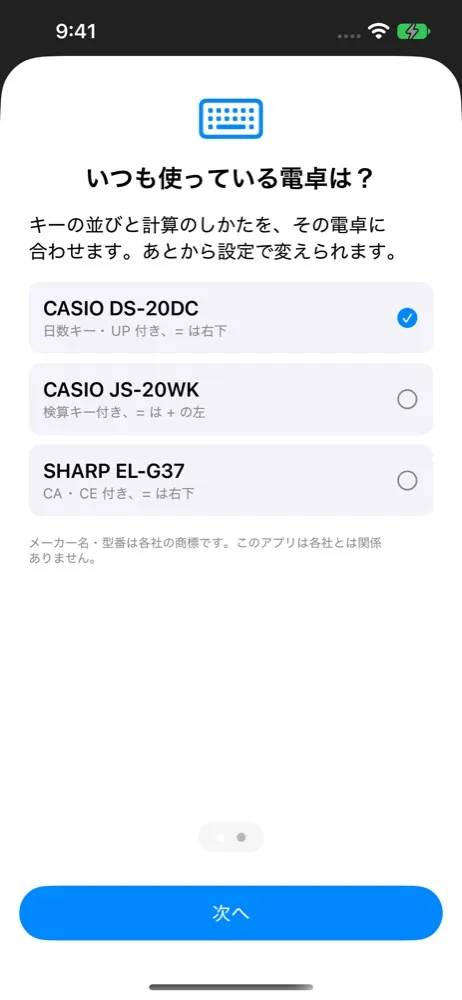
はじめて起動したときに、いつも使っている電卓を選びます。キー配列・スイッチ・計算方法がまとめて切り替わります。あとから設定の「いつも使っている電卓」で変えることもできます。スイッチの位置は、電卓ごとに保存されます。
無料で使えるのはカシオ DS-20DC です。JS-20WK と EL-G37 はフル版で使えます。
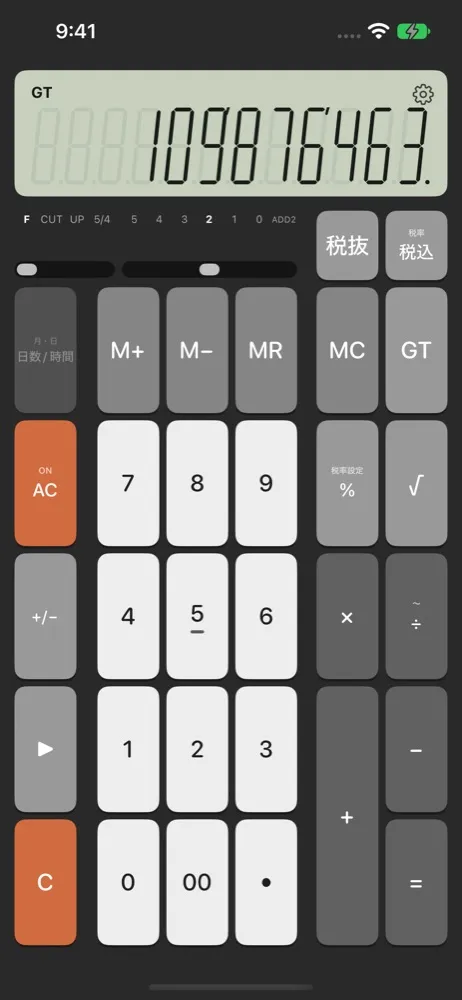
各社の取扱説明書と製品写真をもとに、キーの位置を合わせています。0 と 00、▶、GT の位置まで同じです。キーを押すとカチッと鳴り、軽く振動します。数字のキー(0〜9・00・小数点)と、それ以外のキー(演算・メモリ・消去など)では音を変えているので、打ち間違いに気づけます。5 のキーは振動を強めにして、指の位置がわかるようにしています。
日数・時間計算と検算のキーは、まだ使えません(薄く表示しています)。
スイッチ(端数処理・小数点)
Section titled “スイッチ(端数処理・小数点)”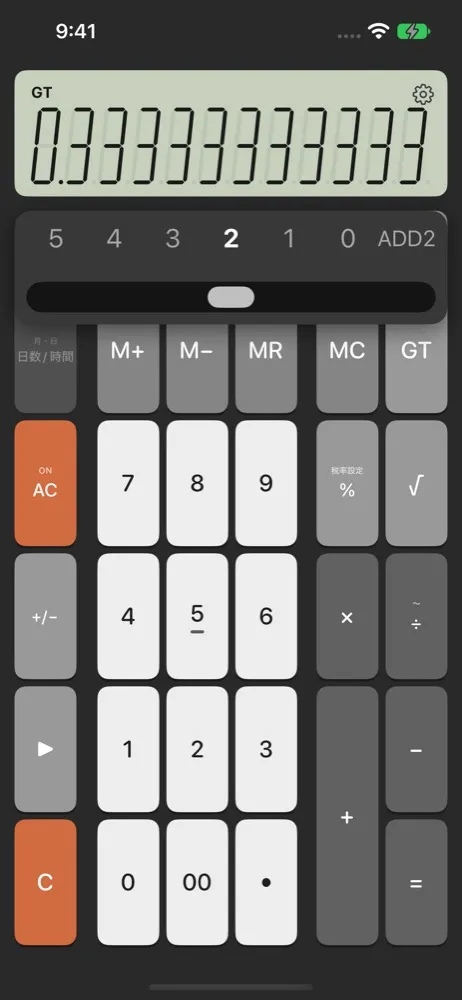
端数処理と小数点のスライドスイッチは、キーの上の段にあります。スイッチに触れると大きく表示されるので、そのまま指を左右に動かして切り替えます。大きく表示されている間は、目盛りをタップして選ぶこともできます。
- F は端数処理なし、CUT(↓) は切り捨て、UP(↑) は切り上げ、5/4 は四捨五入です。
- 5〜0 は小数点以下の桁数です。
- ADD2(A) にすると、足し算・引き算では小数点を打たなくても下 2 桁が小数になります(アディングモード)。端数処理が F 以外のときに使えます。例: 123 + 456 = → 5.79
表示部を長押しすると、次のことができます。
- コピー: 表示されている数をコピーします(カンマは付きません)。
- 貼り付け: ほかのアプリでコピーした数を入力します。
- 位置合わせ: ポジションセットモードのとき、位置合わせからやり直します。
表示部の記号は、M がメモリ、GT が総計(シャープは G)、K が定数計算、E がエラーです。
計算のしかた
Section titled “計算のしかた”定数計算、%、GT、税込・税抜、メモリ、C・AC の消える範囲などは、お使いの電卓と同じです。選んだ電卓の取扱説明書のとおりに打てます。GT はフル版の機能です。
ポジションセットモード(フル版)
Section titled “ポジションセットモード(フル版)”画面のキーは、触っただけでは場所がわかりません。そこで、打ち始める前に 5 の場所を指で探します。
- 指を画面に置いて、なぞります。キーの境目で軽く震え、5 に乗ると強く震えます(5 には突起の印があります)。
- 5 の上で指を離すと、打てるようになります。位置合わせ中は、触ってもキーは入力されません。
- しばらく触らないと、位置合わせに戻ります(はじめは 30 秒)。表示部を長押しして「位置合わせ」を選んでも戻れます。
設定で、位置合わせを使わないようにしたり、戻るまでの時間を変えたりできます。
設定は、表示部の右上の歯車から開きます。
- いつも使っている電卓: キー配列と計算方法を切り替えます。
- 税率: 税込・税抜キーの計算に使う税率です。
- 手ごたえ: キーを押したときの触感(振動)と音(小さめ・大きめ・iPhone のクリック音)を選びます。どの音でも、数字のキーとそれ以外のキーで音が変わります。音を消すのはフル版の機能です。消音モードのときは鳴りません。
- キーの大きさと間隔: キーの間隔を指に合わせて広げられます。「実物大」では、キーの間隔を実物の電卓に合わせます(フル版)。
- 位置合わせ: ポジションセットモードの設定です(フル版)。
- フル版にする・購入を復元: フル版を買う前に表示されます。購入後は「フル版を購入済みです」と表示されます。
iPad で使う
Section titled “iPad で使う”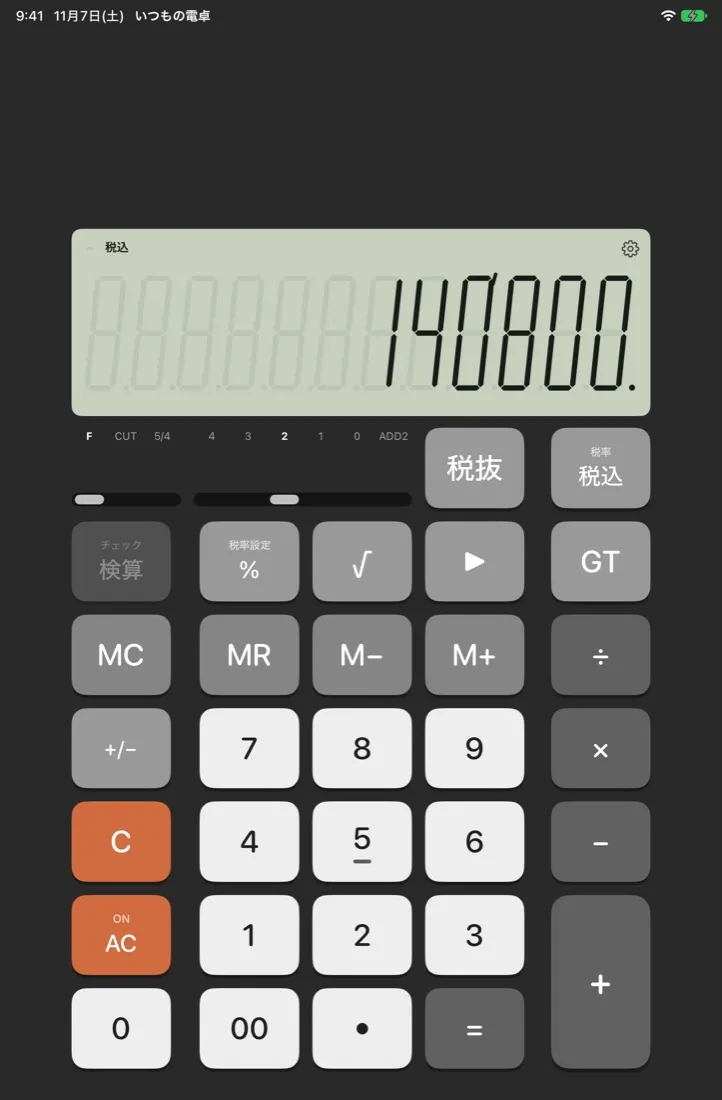
フル版なら、iPad mini では最初からキーの間隔を実物の電卓に合わせて表示します。縦向きなら、JS-20WK はほぼ実物大です。画面に収まらない電卓は、少し縮小して表示します。ほかの iPad でも、設定で実物大にできます。無料版では、画面に合わせた大きさで表示します。
iPhone では、画面に合わせた大きさで表示します。横向きにも対応しています。